
对于追求极致效率的高频办公用户而言,完成WPS下载仅仅是构建高效工作流的起点。本文将跳过冗长的功能介绍,直击核心痛点:如何通过正确的安装配置实现毫秒级的多端同步,以及如何利用自定义词库与快捷键映射大幅缩减重复劳动。我们将针对2024年度更新的V12.1.0版本,详细解析在处理超大型复杂表格和跨设备编辑演示文稿时的性能表现。此外,针对安装过程中可能遇到的环境冲突及注册表残留问题,本文提供了专业的排查方案,确保您的生产力工具在Windows或macOS系统上都能以最佳状态运行,真正实现从“能用”到“好用”的质变。
在数字化办公深度普及的今天,选择合适的办公套件并进行深度定制,已成为职场竞争力的重要组成部分。
在执行WPS下载任务时,用户往往容易忽视系统环境的预检。2024年发布的WPS Office V12.1.0版本对底层架构进行了优化,但在部分长期未清理的Windows系统中,可能会因旧版Office残留的注册表项导致“环境初始化失败”。建议在安装前,通过“控制面板”彻底卸载冗余组件。若遇到进度条卡死在90%的情况,通常是由于系统防火墙拦截了WPS云服务的后台初始化。此时,无需重新下载,只需在WPS配置工具中选择“修复异常”,系统会自动重置关联的DLL文件。此外,针对高频处理100MB以上大型Excel的用户,建议优先确保系统内存不低于8GB,并开启WPS的“硬件加速”选项,以获得更流畅的滚动与计算体验。
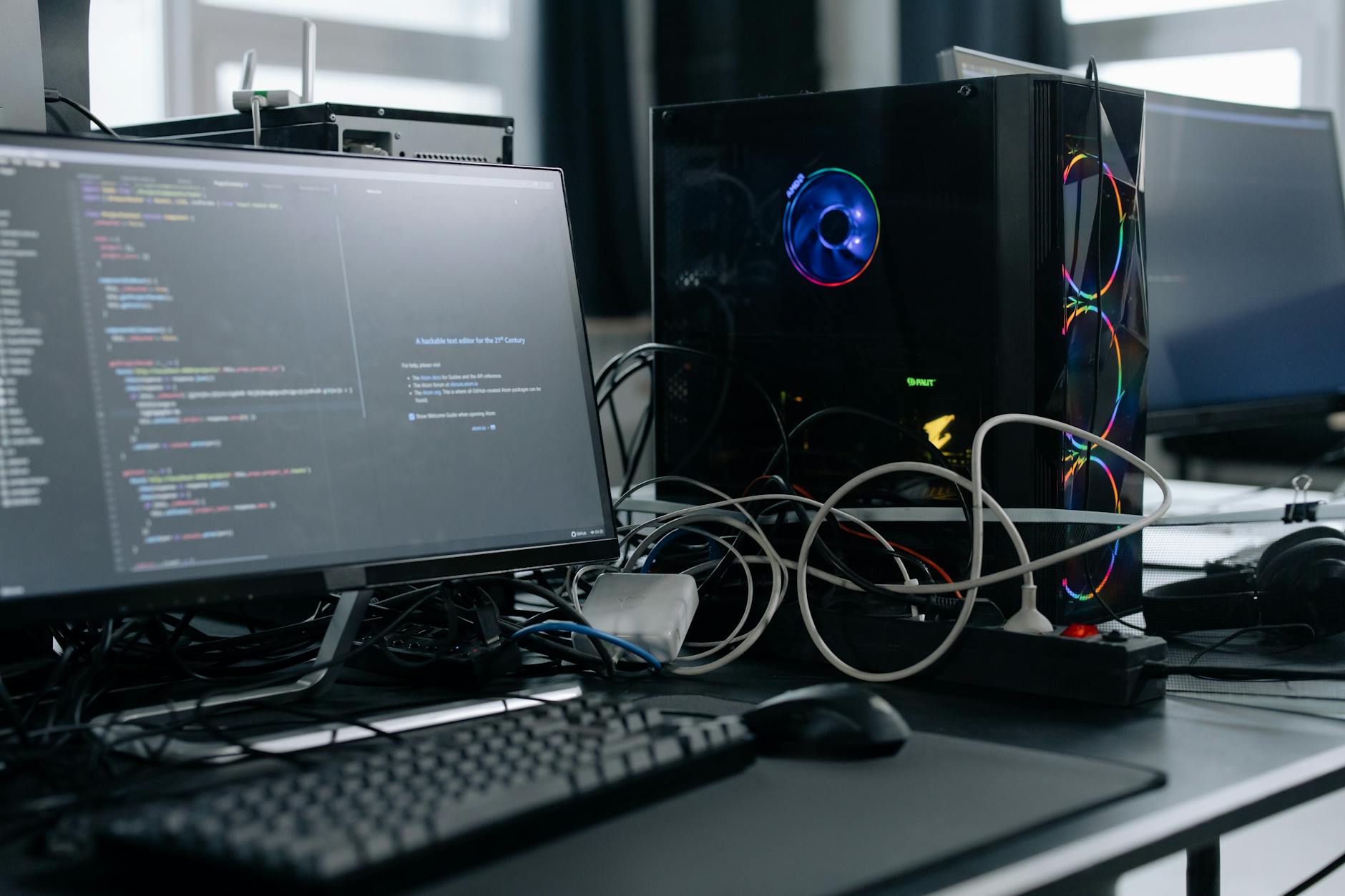
完成WPS下载并登录后,核心优势在于其强大的云端协同能力。一个典型的真实应用场景是:在通勤途中利用手机端WPS快速批注PDF方案,回到办公室打开PC端时,文档已通过“云文档”功能自动同步至最近访问列表。要实现这一效果,用户需在设置中开启“自动上云”开关。对于涉及敏感数据的财务或法务人员,建议在同步设置中配置“私密文件夹”,并启用二次密码验证。这种基于账号体系的同步逻辑,彻底解决了传统办公中依赖U盘或邮件传输文件的低效模式,确保了文档版本的一致性与安全性。
高频用户在WPS下载安装后,第一件事应该是导入私有词库。在“选项-拼写检查-自定义词库”中,导入行业术语或公司常用简称,可以显著降低输入错误率。更高级的操作是重新定义快捷键映射。例如,将“格式刷”映射到更易触达的组合键,或利用Alt+F1快速生成图表。在处理复杂排版时,善用“样式窗格”而非手动调整字号颜色,能节省约40%的格式调整时间。这种对工具的深度掌控,是区分普通用户与效率达人的关键指标。通过这些微小的配置优化,WPS将从一个简单的编辑器进化为懂你意图的智能助手。

在处理包含数万行VLOOKUP公式或复杂嵌套逻辑的表格时,部分用户反映下载安装后的WPS会出现短暂未响应。这通常并非软件缺陷,而是计算模式未优化所致。建议在“公式”选项卡中将计算模式改为“手动计算”,仅在需要时按F9刷新。另一个实操细节是:检查文档中是否存在过多的冗余对象(如不可见的透明文本框),这些对象会极大地消耗渲染资源。利用“选择窗格”批量清理这些垃圾元素,可以瞬间提升文档的响应速度。针对2024版,WPS引入了更高效的计算引擎,只要合理配置内存占用策略,即可在处理海量数据时保持稳定输出。
这通常是由于安装权限不足或第三方安全软件拦截了注册表写入。请打开“WPS Office工具”中的“配置工具”,点击“高级”,在“通用设置”中勾选“修复右键菜单”并点击确定,即可恢复系统关联。
建议定期清理“云文档”中的历史版本记录。WPS会自动保存多次编辑快照,占用大量空间。在网页端进入云文档管理,选择“版本管理”,删除不必要的旧版本,并针对非核心文档关闭“自动同步”,仅保留关键项目文件夹。
这是典型的卸载残留问题。请使用官方提供的专用卸载工具(WPS Uninstall)或手动进入C:\Program Files (x86)\kingsoft 路径清理残留文件夹,并清理注册表中的HKEY_CURRENT_USER\Software\Kingsoft项,之后重新运行下载的安装包即可。
点击获取2024官方最新版WPS下载,开启高效办公新体验。
